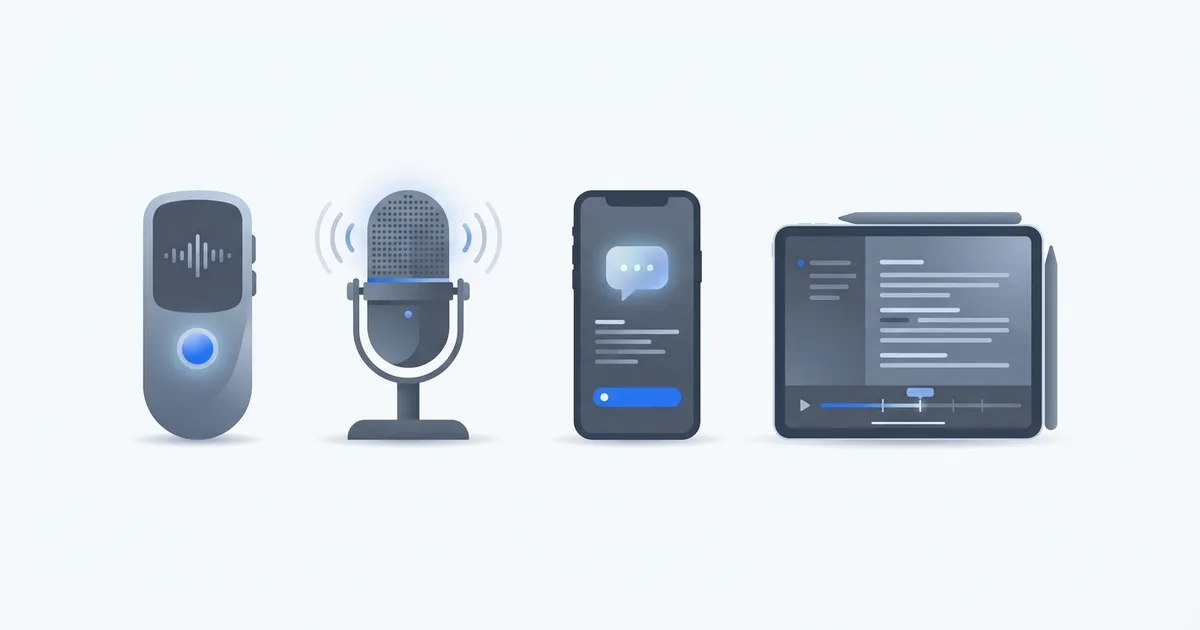
この記事では、取引先や顧客との打ち合わせを対面とWeb会議の両方で行う方に向けて、会議中に要約が見られる議事録AIを8つ比べ、対面での使い方と必要な契約をまとめます。比べた8製品のうち、画面を操作しなくても会議中に要約が更新されると公式の案内にあるのは、Rimo Voice(プロ・チーム・法人のいずれかのプラン)、Microsoft Teams(AIアシスタントのCopilotの契約が必要で、対面は会議室用の専用機器の場合)、MeetMateです。MeetMateはブラウザだけで、対面でもWeb会議でも会議中に要約が更新され、記録は取引先や顧客など相手ごとにまとまります。
Zoom・Teams・Google Meetで対面の打ち合わせも記録するときに困ること
ふだんのWeb会議でZoom・Microsoft Teams・Google Meetの記録機能を使っている場合、対面の打ち合わせも同じように記録しようとすると、次の3つの点で困ることがあります。
1つ目は、対面の会議では会議中に見られるものが限られることです。Zoomの対面向けのメモ機能は、会議中に見られるのが文字起こしで、AIによるメモの整理は会議後です。Google Meetの対面の自動メモは会議の終了後に作られます。Teamsは、会議室用の専用機器を使えば対面の会議中にもメモが更新されると公式の案内にあります(試験提供中)。
2つ目は、社外の人が主催する会議で使える機能が変わることです。TeamsのCopilotは、主催者が組織外の会議では使えません。自社の会議と取引先の会議とで、使える機能が分かれます。
3つ目は、記録が会議やツールごとに分かれることです。Web会議の記録は各ツールに、対面の記録は別のアプリに分かれると、同じ相手との前回の話を確かめるときに両方を探すことになります。
MeetMateでは、対面の打ち合わせでもWeb会議と同じように、会議中に要約が更新されます。社外の人が主催する会議でも、記録することを相手に伝えたうえで自分で始められます。記録は同じ相手の履歴にまとまり、前回の持ち越し課題を開いて続きから話せます。必要な契約はMeetMateだけで、会議室の機器も要りません。
Web会議の相手の音声を取り込むには、パソコンのChromeかEdgeが要ります。対面の打ち合わせは、スマートフォンのブラウザでも記録できます。各ツールの詳しい条件は次の記事にまとめています。
 Zoomの文字起こしのやり方と保存方法 — 2026年5月の変更後の条件Zoomの字幕・文字起こし・要約の違い、2026年5月からの字幕の保存の変更、使えるプランと始め方、保存先、できないときの原因をまとめています。この記事の関連ページ
 Teamsの文字起こしと議事録 — 使える条件とできないときの原因Teamsの文字起こし・録画・要約の違い、使えるプランと管理者設定、保存先とダウンロードできる人、ボタンが出ないときの原因をまとめています。この記事の関連ページ
 Google Meetの対面会議のメモと文字起こし — 必要なプランと作られないときの原因Google Meetの文字起こしと自動メモ生成の違い、対面の会議での使い方、必要なプラン、メモが作られないときの原因をまとめています。この記事の関連ページ
MeetMateを使った打ち合わせの記録
MeetMateでは、話している最中から要約が「議論中」「決まりつつある」「まだ未定」に分かれて表示され、決定事項・タスクとともに更新されます。画面を操作しなくても更新されるので、話しながら要点と決まっていないことを確かめられます。
打ち合わせの終わりには「締めの確認」を使えます。その時点の要約と決定事項・タスクに加えて、結論が出ていない論点、タスクになっていない発言、まだ触れていない議題がまとめて出てきます。
打ち合わせが終わると、議事録とタスクの下書きが用意されます。記録は相手ごと(取引先・顧客・案件)に履歴としてたまり、AIチャットで横断して検索できます。
打ち合わせで出た課題を課題の一覧に登録すると、会議をまたいで経過が日付つきで積み上がります。対応者・期限・状態を設定でき、期限が近い課題や動きの止まった課題は画面の通知とメールで知らせます。
Freeプランは、月3回までの打ち合わせを記録できるお試し用のプランです。打ち合わせ中の文字起こしと要約は毎回使えます。打ち合わせ後の議事録の作成には月の上限があり、約1〜2回分が目安です。Standardプランは基本料金が月1,100円、利用メンバー1名につき月2,200円(いずれも税込)で、1名なら月3,300円です。打ち合わせ後の議事録の作成は月約10〜20回の打ち合わせ分が目安です。無料トライアルは14日間で、カードの登録は要りません。

この画面は、無料トライアルでそのまま試せます。
14日間無料で試す議事録AIツールの比較
議事録AIのサービス4つと、Zoom・Microsoft Teams・Google Meetの標準機能、MeetMateを並べました。他社の料金は各社の料金ページをご確認ください。
表の「記載なし」は、公式ページで記載を確認できなかった項目で、できないという意味ではありません。いずれも2026年11月時点の条件です。
| 製品 | 会議中に見られるもの | 対面での使い方 | 必要な契約 |
|---|---|---|---|
| MeetMate | 文字起こし、要約(議論中・決まりつつある・まだ未定)、決定事項・タスク。操作しなくても更新される | パソコン・スマートフォンのブラウザで開き、端末のマイクで記録。対面とWeb会議を同じ画面で扱う | MeetMateの契約のみ。Freeプランは月3回まで(打ち合わせ後の議事録の作成は約1〜2回分が目安)。Standardプランは1名で月3,300円(税込)。14日間の無料トライアルあり |
| Rimo Voice | AIの要約がリアルタイムに表示され、操作しなくても更新される。会議中にAIチャットで質問もできる | PC・スマートフォンのブラウザやアプリでマイク録音 | プロ・チーム・法人のいずれかのプラン。カード登録なしで各プランを試せると記載 |
| Microsoft Teams | Copilotに質問できる。Facilitator(会議中にAIがメモを書く機能)でメモが更新される | 会議室用の専用機器 Teams Rooms で、発言に合わせて画面にメモを表示(試験提供中)。スマートフォンのTeamsのFacilitatorでも記録できる(会議中に更新されるかは記載なし) | Microsoft Copilotの契約。会議室のメモはTeams Rooms Pro(会議室用の専用機器向けの契約)に含まれる(試験提供中) |
| Zoom | 会議中にAIへ質問できる(Meeting questions。デスクトップアプリのみ)。AIの要約は会議後に確定 | My Notes(対面の会話も記録できるメモ機能)をデスクトップアプリから開始。会議中は文字起こしで、AIによるメモの整理は会議後 | プランによって異なる。無料プランでも回数の上限つきで使えると料金ページに記載 |
| Google Meet | 途中から参加した人向けの「ここまでの要約」や、Ask Gemini(会議中にAIへ質問できる機能)で途中までの内容を確認できる(日本語対応)。メモは会議後にメールで届く | 対面の会議の自動メモ生成(2026年8月から)。会議中の表示は記載なし。メモは会議後に作られる | 対象のGoogle Workspace(Business Standard以上など)、またはGoogle AI Pro・Ultra |
| Notta | 録音と同時に文字起こしが表示される。会議中の要約は記載なし | Web版・モバイルアプリで録音。Web会議にはNotta Bot(Web会議に参加して録音する機能)が参加する | すべてのプランで利用可能と記載。無料プランあり、プレミアムに3日間の無料トライアル |
| YOMEL | 文字起こしが表示される。AIと対話できる。会議中に要約が見られるかは記載なし。要約は会議後に作られる | iPhoneを会議テーブルの中央に置いて録音。PCのブラウザ・専用アプリもある | 無料プランなし。無料トライアルは法人名義のみ。会議中のAIとの対話がどのプランで使えるかは記載なし |
| LINE WORKS AiNote | 録音中はメモとブックマーク。文字起こしは録音を終えたあと。会議中の文字起こし・要約は記載なし | モバイル版・ブラウザ版で録音(対面・オンラインの両方に対応と記載) | フリープランあり(機能に一部制限) |
打ち合わせ形式に応じた選び方
Teamsの契約と、対面の打ち合わせがどれくらいあるかで、選ぶものが変わります。
- TeamsとCopilotを全社で契約している場合は、社外の人が主催する会議を除けば、TeamsのFacilitatorで会議中のメモを更新できます
- Web会議だけで単発の会議が多い場合は、Zoom・Teams・Google Meetの標準機能で記録できます
- 対面とWeb会議が混ざる場合や、同じ相手と続けて会い、前回からの経過や持ち越した課題を追いたい場合は、MeetMateで記録を相手ごとにまとめられます