議事録AIの基礎4分で読めます

Google Meetの議事録と文字起こし — 必要なプランと対面対応の条件

角の丸い4枚のカードが少しずつずれながら縦に積み重なり、いちばん上のカードに虫めがねが置かれているイラスト

Google Meetには文字起こしと自動メモ生成があり、2026年8月からは対面の会議でも自動メモ生成が使えるようになりました。2つの機能の違いと使うための条件、Google Meetの自動メモだけでは困る場面とその補い方をまとめています。

Google Meetで議事録を自動で作る2つの機能

Google Meetには会議の記録に関わる機能が2つあります。発言をテキストにする文字起こしと、要点をまとめた文書を作る自動メモ生成です。

2026年8月から、自動メモ生成が対面の会議にも対応しました。Meetで通話を始めなくても、顔を合わせて話す会議でメモを作れます。Androidは8月11日、ウェブは8月14日以降、iOSは8月31日以降に順次提供されています。

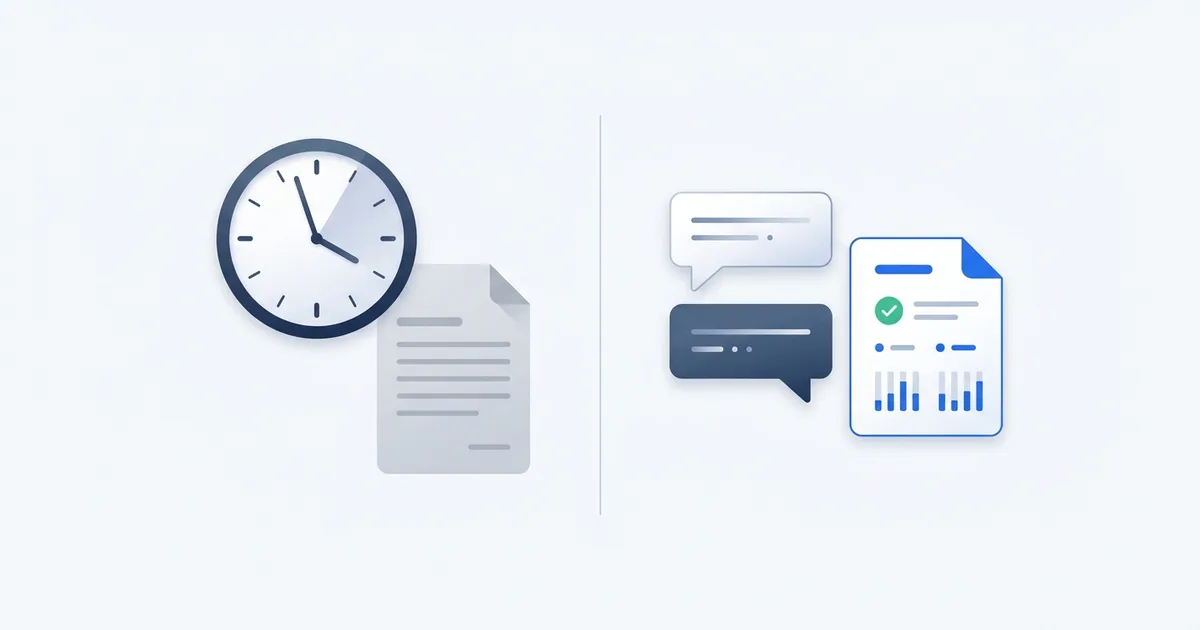
作られる記録の形は、対面の会議と通話中の会議(Meetで行うオンライン会議)で、次の図のように違います。

Google Meetで作られる記録の形左は通話中の会議。文字起こしは話した言葉をそのまま文字にしたもので、発言を後から確かめたいときに使う。自動メモ生成は概要・次のステップ・詳細などに分けたメモで、流れと次にやることを追いたいときに使う。この2つは別々の機能。右は対面の会議。自動メモ生成で、要約・アクションアイテム・文字起こし全文が1つのGoogleドキュメントにまとまり、要点と宿題をまとめて見たいときに使う。通話中の会議Web会議で使う文字起こし話した言葉をそのまま文字にしたもの後から発言を確かめたいときに自動メモ生成概要・次のステップ・詳細などのメモ流れと次にやることを追いたいときに2つは別々の機能です対面の会議2026年8月から自動メモ生成1つのGoogleドキュメントにまとまる要約アクションアイテム文字起こし全文要点と宿題をまとめて見たいときに文字起こしも同じ文書に入ります2026年9月時点のGoogleの案内にもとづく
Google Meetで作られる記録は、通話中の会議か対面の会議かで形が違う

使うには何が要るか

文字起こしも自動メモ生成も、無料のGoogleアカウントでは使えません。使えるプランは機能ごとに違います。

自動メモ生成は日本語にも対応していますが、1つの会議で使える言語は1つです。

会社や学校のアカウントで使えるかは、社内の管理者に確認するのが確実です。プランの内容は変わることがあり、ここに書いたのは2026年9月時点の条件です。一覧は下のGoogleのページに載っています。

使っているアカウントごとの対象無料のGoogleアカウントは、文字起こしも対面の自動メモ生成も使えない。個人の有料プランは、文字起こしがWorkspace Individualで、対面の自動メモ生成がGoogle AI Pro・Ultraで使える。会社や学校のGoogle Workspaceは、どちらもBusiness Standardなど一部のプランで使える。会社向けのBusiness Starterではどちらも使えず、学校向けの対面の自動メモ生成は追加の契約が必要。使っているアカウント文字起こし対面の自動メモ生成無料のGoogleアカウント使えません使えません個人の有料プラン使えますWorkspace Individual使えますGoogle AI Pro・Ultra会社や学校のGoogle Workspace使えますBusiness Standardなど使えますBusiness Standardなど会社向けのBusiness Starterでは、どちらも使えません学校向けの対面の自動メモ生成は、追加の契約が必要です2026年9月時点のGoogleの案内にもとづく
使っているアカウントの種類ごとに、文字起こしと対面の自動メモ生成が使えるか

メモの始め方と保存先・共有範囲

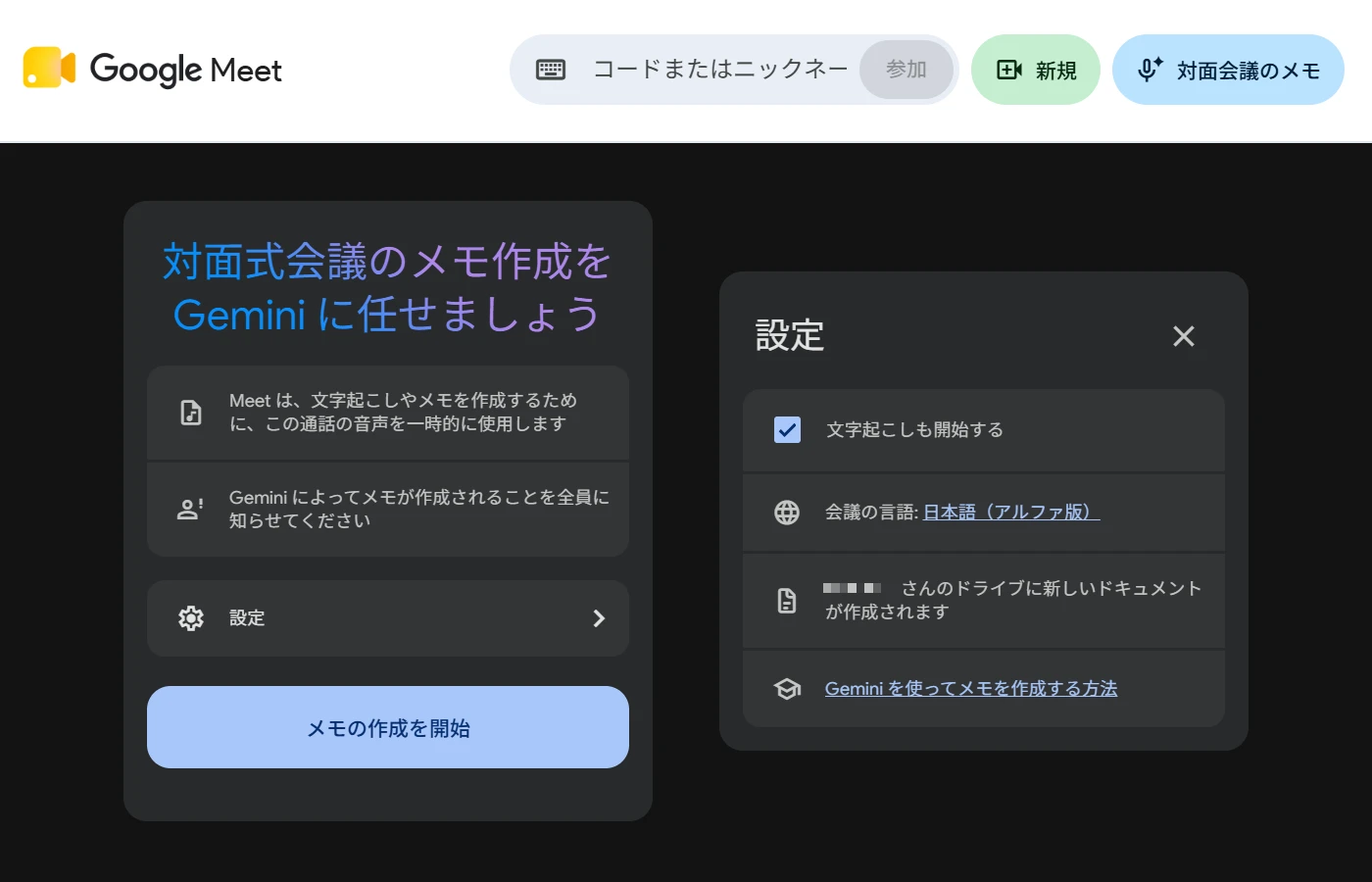
対面の会議では、Meetのホーム画面にある「対面会議のメモ」を押し、「メモの作成を開始」を押すと記録が始まります(2026年9月13日にパソコンのブラウザで確認)。Androidのアプリでは「メモを作成」から始めると、Googleのヘルプに書かれています。

開始画面の「設定」には「文字起こしも開始する」という項目があり、確認した時点では最初からチェックが入っていました。会議の言語の欄では日本語に「アルファ版」と表示されていたので、日本語でどのように記録されるかは一度試して確かめてください。

作られたメモは、始めた本人のGoogleドライブに保存され、リンクがメールで届きます。

通話中の会議では、会議中のメニューから自動メモ生成を始めます。メモを誰に共有するかは主催者が選べます。招待したゲストに共有する設定では、実際に参加しなかった人にもメモが届きます。

Google Meetの画面。上部にホーム画面の「新規」と「対面会議のメモ」のボタン。下の左に「メモの作成を開始」のボタンがある開始画面、右に「文字起こしも開始する」のチェックと「会議の言語: 日本語(アルファ版)」が表示された設定画面が並んでいる
Google Meetの対面会議のメモの画面(2026年9月13日に確認。名前の一部をぼかしています)

メモが作られないときの原因

ボタンが見当たらない、押したのにメモが届かないときは、下の図の原因が考えられます。このほか、Googleの規約に反する内容が含まれる場合や、接続に問題があった場合にも作られません。

メモが作られないときの原因通話中と対面で違う原因が2つある。使えるプランでない場合、通話中は文字起こしは使えても自動メモ生成は使えないプランがあり、対面は対面に対応したプランが要る。始める人や主催者の条件に合わない場合、通話中は初期設定で主催者と同じ組織の参加者、設定によっては作成者・主催者・共同主催者だけ。対面は主催者が使えるプランを契約していることが条件。通話中も対面も同じ原因が2つある。会議が推奨の15分より短いと作られないことがあり、1つの会議で使える言語は1つである。通話中と対面で違うもの使えるプランでない通話中の会議文字起こしは使えても、自動メモ生成は使えないプランがあります対面の会議対面に対応したプランが要ります始める人や主催者の条件に合わない通話中の会議初期設定では、主催者と同じ組織の参加者です設定によっては会議の作成者・主催者・共同主催者だけになります対面の会議主催者が、使えるプランを契約していることが条件です通話中も対面も同じもの会議が短い推奨の15分より短いと作られないことがあります複数の言語が混ざる1つの会議で使える言語は1つです2026年9月時点のGoogleの案内にもとづく
メモが作られないときの原因。通話中と対面で違うものと、どちらにも共通するもの

使えるプランがない場合や、15分に満たない打ち合わせが多い場合は、対面の打ち合わせだけ、このサイトで提供しているMeetMateで記録する方法もあります。

14日間無料で試す

Google Meetの自動メモだけでは困る場面

打ち合わせの進め方によっては、Google Meetの自動メモだけでは困る場面があります。下の図は、よくある困りごとと、このサイトで提供しているMeetMateで同じ場面がどうなるかを並べたものです。

Google Meetの自動メモだけでは困る場面とMeetMateでできることGoogle Meetの自動メモだけだと、15分より短い打ち合わせではメモが作られないことがあるが、MeetMateなら短い打ち合わせでも話した内容が文字で残る。対面の会議のメモは記録を終えたあとにまとまるが、MeetMateなら打ち合わせの最中に決まったことが画面に出る。会議ごとに別々のドキュメントになるが、MeetMateなら相手を設定しておくと前回からの持ち越し課題を開ける。無料のGoogleアカウントでは使えないが、MeetMateは無料トライアルで試せる。Google Meetの自動メモだけだとMeetMateなら15分より短い打ち合わせでは、メモが作られないことがある短い打ち合わせでも、話した内容が文字で残る対面の会議のメモは、記録を終えたあとにまとまる打ち合わせの最中に、決まったことが画面に出る会議ごとに別々のドキュメントになる相手を設定しておくと、前回からの持ち越し課題を開ける無料のGoogleアカウントでは使えない無料トライアルで試せるGoogle Meetの内容は2026年9月時点のGoogleの案内にもとづく
Google Meetの自動メモだけでは困る場面と、MeetMateで同じ場面がどうなるか

MeetMateで打ち合わせを記録する

MeetMateは、打ち合わせの最中に話の内容を整理して画面に表示するサービスです。パソコンで開いた画面の左側に「いま議論していること」「決まりつつあること」「まだ決まっていないこと」の3つが並び、話が進むにつれて書き換わります。

文字起こしやAIからの提案も打ち合わせの最中に更新され、終わったあとは決定事項とタスクの下書きが自動で作られます。議事録は自動では作られず、ボタンを押したときに作られます。

打ち合わせの相手をあらかじめ設定しておくと、打ち合わせ中の画面から持ち越し課題の一覧を開けます。決まらなかったことは、この一覧に登録すると次回に引き継げます。

パソコンのブラウザで使えるので、アプリのインストールは要りません。対面でもWeb会議でも「録音を開始」を押せば記録が始まります。対面では1本のマイクで複数の人の声を拾うので、部屋や席の位置によって聞き取れる範囲が変わります。

録音した音声ファイルはサーバーに送られず、MeetMateの中には残りません。音声を手元に残したいときは、終了時に「録音を保存して終了(mp4)」を選ぶと端末に保存されます。MeetMateの画面からあとで聞き直すことはできません。文字起こしや議事録などの記録はクラウドに保管され、AIの処理には外部のAI事業者のAPIを利用しています。
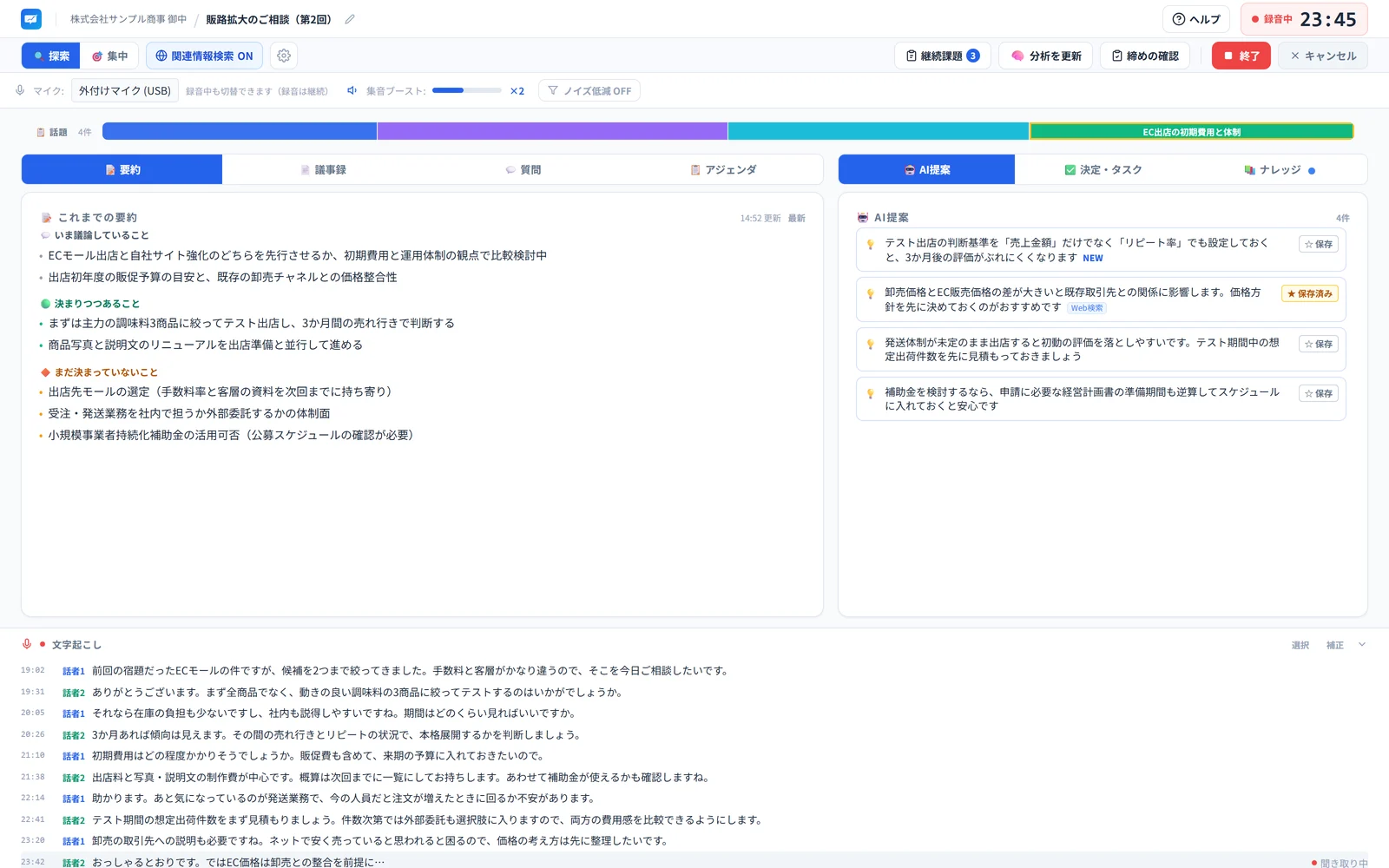
打ち合わせ中の画面。上部に話題の帯が並び、左側は要約のタブが開いて「いま議論していること」「決まりつつあること」「まだ決まっていないこと」の3区分に分かれ、右側にAIの提案、下に話者ごとの文字起こしが流れている
サンプルデータによる画面イメージ

打ち合わせ中の要約や、前回からの持ち越し課題が見える画面を、無料トライアルで試せます。

14日間無料で試す

Google MeetとMeetMateの組み合わせ方

Google Meetはそのまま使い、足りないところだけMeetMateで補うこともできます。Web会議の音声をMeetMateで直接取り込めるのは、パソコンのChromeまたはEdgeの場合です。スマートフォンやSafariでは使えません。Macでは、会議をブラウザで開いている必要があります。

やり方は次の3通りです。

Google MeetとMeetMateの組み合わせ方1つ目はGoogle Meetのみで、Google Meetをそのまま使う。会議がMeetで完結していて使えるプランを契約している人に向き、追加でやることはない。2つ目はMeetMateを足す形で、対面の打ち合わせだけ足す。訪問や来客が多く対面に対応したプランを契約していない人に向き、対面の打ち合わせだけMeetMateで記録して相手ごとに記録をまとめて残す。3つ目もMeetMateを足す形で、Meetの文字起こしを貼って1か所に集める。Web会議はMeetのままでよいが記録の置き場所を揃えたい人に向き、Meetに保存された文字起こしのテキストを貼り付けて取り込む。MeetMateを足す対面の打ち合わせだけ記録を足す向いている人訪問や来客が多く、対面に対応したプランを契約していない人やること対面の打ち合わせだけMeetMateで記録し、相手ごとに記録をまとめて残しますMeetMateを足すMeetの文字起こしを貼って1か所に集める向いている人Web会議はMeetのままでよいが、記録の置き場所を揃えたい人やることMeetに保存された文字起こしのテキストを貼り付けて取り込みますGoogle MeetのみGoogle Meetをそのまま使う向いている人会議がMeetで完結していて、使えるプランを契約している人やること追加でやることはありません
Google Meetはそのままに、足りないところだけ足す3通り

この記事を書いた人

執筆者の松田慎二

松田 慎二

中小企業診断士 / 株式会社グレジャー 代表

支援先や自社の打ち合わせで、記録が残らない・後から探せないことに困り続けた結果、MeetMateを作りました。コラムは実際に自分が使っているものとして書いています。

MeetMateを無料でお試しください

対面の打ち合わせが多い方は、まず1回MeetMateで記録してみてください。