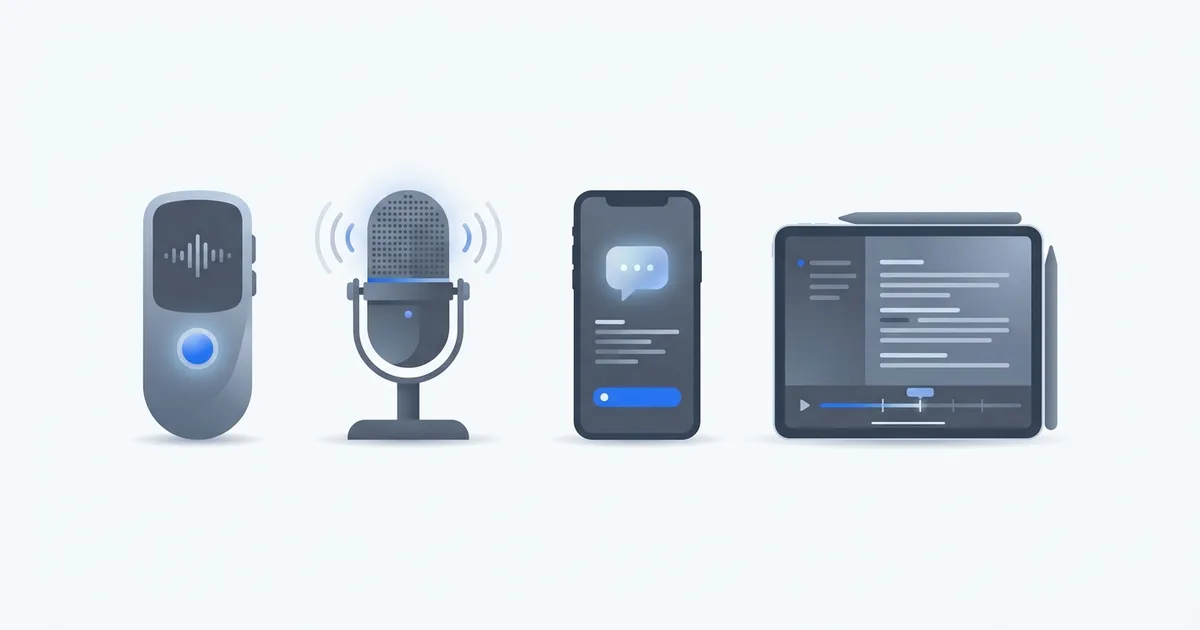
議事録AIと呼ばれるツールは数多くありますが、機能を一つずつ見比べても判断が難しいと思います。まずタイプで大きく分けると、選択肢を絞りやすくなります。
議事録AIは大きく4つのタイプに分かれる
細かな機能差の前に、どういう形で音を取り込み、いつ結果を見るのかで分類すると見通しがよくなります。この2点でタイプが決まり、使える場面もほぼ決まります。
| タイプ | 具体例 | 文字起こし・要約はいつ見られる? | 向いている場面 |
|---|---|---|---|
| Web会議ツール付属型 | お使いのWeb会議ツールに内蔵された文字起こし機能 | 文字起こしは会議中に字幕で見られる。要約は終了後が中心(ツールによる) | Web会議が中心で、追加費用をかけたくない |
| 録音アプリ型 | スマホの標準ボイスメモや、録音・文字起こしアプリ | 終了後(録音を文字起こし処理してから) | まず手軽に試したい |
| ボイスレコーダー型 | ボイスレコーダー + 連携する文字起こしアプリ | 終了後(録音をアプリに取り込んでから) | 対面が多く、音をしっかり拾いたい |
| リアルタイム表示型 | パソコンやスマホの画面に、文字起こしと要約がその場で流れるサービス | 話している最中から。終了後は議事録の下書きも | 話しながら要点を確認したい、聞き取りが目的の打ち合わせ |
タイプごとの向き不向き
どのタイプが優れているかではなく、どの場面に合うかで見ると選びやすくなります。
| タイプ | 向いている | 向かない・注意点 |
|---|---|---|
| Web会議ツール付属型 | Web会議が中心。追加費用なしで始められる | 対面では使えない。記録がツールの中・会議ごとに分かれる |
| 録音アプリ型 | 手元の端末だけですぐ試せる | 離れた席の声を拾いにくい。精度は端末・アプリによって幅がある |
| ボイスレコーダー型 | 対面で音をしっかり拾える。録音開始が手軽 | 1人1台の機材購入が必要。結果を見られるのは終了後 |
| リアルタイム表示型 | 話しながら要点を確認できる。聞き取りが目的の打ち合わせに強い | 画面を見られない場面(立ち話・移動中)では活きない |
MeetMateはどのタイプか
このコラムを掲載しているMeetMateは、「リアルタイム表示型」のサービスです。話している最中から文字起こしと要約が表示され、終了後は議事録とタスクの下書きまで自動で用意します。対面でもWeb会議でも使えます。
機材の購入は不要ですが、その分マイクは端末任せになるため、騒がしい場所での対面では外部マイクを併用すると安定することがあります。
「リアルタイム表示型」がどんな見え方になるかは、実際の画面で確かめられます。
14日間無料で試す選ぶ前に決めておきたい3つのこと
比較表を眺める前に、自分の使い方について次の3点を決めておくと、候補がかなり絞れます。機能の数を数えるより、どの条件で使えなくなるかを見るほうが、候補は早く絞れます。
- 対面が多いか、Web会議が多いか。ここで使えるタイプが変わります
- その場で要点を見たいか、あとで読めればよいか。打ち合わせの目的によって答えが変わります
- 1回ごとに完結させるか、相手ごとに積み上げるか。継続的に会う相手がいるかどうかで決まります
| 比較する観点 | 何を見るか | 見落とすとどうなるか |
|---|---|---|
| 対面かWeb会議か | 自分の打ち合わせの多数派がどちらか | 対面で使えないタイプを選び、結局使わなくなる |
| 結果を見るタイミング | その場で見たいか、あとで読めればよいか | 会議中に確認したいのに、終了後まで待つことになる |
| 文字起こしの精度 | いつもの環境で試した結果。よく出る用語を登録できるか | カタログの数字で選び、自分の会議では拾えない |
| 費用 | 月額に加えて、機材などの初期費用があるか | 月額だけで比べ、あとから出費が積み上がる |
| 後から探せるか | 相手ごとにまとまるか、本文を検索できるか | 記録は溜まるが、必要なときに出てこない |
| 共有範囲 | 閲覧できる人を分けられるか | 扱えない打ち合わせが出てくる |
| 情報の取り扱い | 保存場所と、学習に使われるかどうか | 顧客に聞かれたときに説明できない |
文字起こしの精度はツールだけでは決まらない
精度はツール選びの重要な基準ですが、同じツールでも条件によって結果が変わります。マイクとの距離、周囲の騒音、複数人が同時に話すかどうかで、拾える内容は変わります。
また、業界特有の用語や社名、人名は、一般的な語彙から外れるため誤変換が起きやすい部分です。よく出る用語をあらかじめ登録できる仕組みがあるかどうかは、実務では効いてきます。
評価する際は、カタログ上の数字よりも、自分がいつも使う環境で試したときの結果を基準にしたほうが確実です。
費用は初期費用と月額を分けて見る
月額だけを比べると近い金額に見えても、機材の購入が必要なタイプは初期費用が別にかかります。1人で使うなら一度きりの出費ですが、チームで使う場合は人数分が積み上がります。
逆に、月額が無料でも、必要な機能が上位プランにある場合は結局費用が発生します。使いたい機能がどのプランに含まれるかまで確認しておくと、あとからの想定外を避けられます。
無料で使える範囲は、時間や回数で区切られていることがあります。無料かどうかで判断するより、自分の打ち合わせを1か月ぶん記録したときにいくらになるかで見ると、候補を比べやすくなります。
導入してから困りやすいこと
実際に使い始めてから問題になりやすいのは、機能そのものよりも運用面です。検索・共有範囲・情報の取り扱いは選ぶ段階の観点として挙げたとおりですが、次の2つは試用のあいだは見えにくく、使い始めてから効いてきます。
- 録音や記録の開始を忘れる。始めるまでの手数が多いほど忘れやすくなります
- 人が増えると運用が揃わない。誰がいつ記録するかを決めておかないと、記録が残る打ち合わせと残らない打ち合わせが混ざります
録音の手数・検索・共有範囲は、無料トライアルで一通り試せます。
14日間無料で試すまず1つの打ち合わせで試す
どのタイプが合うかは、いつもの打ち合わせで一度使ってみると判断がつきます。文字起こしがどの程度拾えるか、出てきた要約が使えるものか、記録を後から探せるか。この3点を実際の環境で確かめるのが、比較表を読み込むより早い方法だと思います。
MeetMateは機材の購入が不要です。上の3点を確かめるだけなら、いつもの打ち合わせを1回記録してみれば判断がつくはずです。