Zoomで発言を文字として残す方法は、2026年5月に変わりました。字幕は会議後に保存できなくなり、残すには「ミーティングの文字起こし」を有効にします。4つの機能の違いと必要なプラン、始め方と保存先、できないときの原因を順に整理し、打ち合わせの形に合わせた記録の残し方もまとめています。
Zoomで文字起こしはできる — 4つの機能と無料で使える範囲
Zoomで会議の発言を文字にする機能は4つあります。会議中に画面へ表示する「字幕」、画面に表示しながら記録として保存できる「ミーティングの文字起こし(Meeting transcript)」、クラウド記録からあとで作られる「音声文字起こし」、会議後に要点がメールで届く「AIのミーティング要約」です。
字幕は全プランで使え、日本語に対応しています。言語の初期設定は英語なので、日本語を選ばないと精度が落ちます。
ミーティングの文字起こしとクラウド記録の音声文字起こしは、プロ以上のプランで使えます。AIのミーティング要約は有料プランに含まれ、料金ページには無料プランにも回数の上限つきで記載があります。いずれも2026年9月時点の条件です。
2026年5月から字幕は保存できない
以前のZoomでは、字幕を会議後の記録として保存できました。2026年5月から、字幕は会議後に保存やダウンロードができなくなっています。
字幕は会議中に画面へ表示されるもので、遡って読めるのは直近3分間です。終わった会議の字幕は、あとから保存できません。クラウド記録していた会議なら、記録の再生中に字幕が表示されます。
発言を文字として残すには、ミーティングの文字起こしを有効にします。初期設定では無効で、使えるのはプロ以上のプランです。変更前の手順を載せた解説もまだ多く見られます。
ミーティングの文字起こしの始め方と設定
ミーティングの文字起こしは初期設定で無効になっているため、ホストか管理者がブラウザでZoomのウェブポータルを開き、設定で有効にします。オンにしたあとは、会議中にホストが文字起こしを開始・停止します。
参加者は文字起こしのリクエストを送れます。リクエストを受けたホストは、開始するか却下するかを選びます。
設定はアカウント全体・一部のユーザー(グループ)・個人(ユーザー)の3段階で管理されます。上位の段階で管理者がロックしている設定はグレー表示になり、個人では変更できません。
文字起こしの保存先と参加者ができること
会議のあとから読み返す場所は、どの機能で残したかによって変わります。ミーティングの文字起こしは、会議中にテキストファイル(.txt)として端末に保存します。Windowsでは「ドキュメント」の中の「Zoom」フォルダに入ります。
端末に保存できる人は、ホストのみから全参加者までの範囲で管理者が選びます。外部の参加者を除く設定もあります。参加者が端末に保存できるのは、管理者が会議中の閲覧を許可し、保存できる人に含めた場合です。会議後にホストが閲覧や削除、ダウンロードを行えるかどうかや、保存される日数も、管理者の設定で決まります。
クラウド記録の音声文字起こしは、Zoomのウェブポータルにある記録の一覧に、文字起こしのファイル(VTT形式)として並びます。ローカル記録からは作られません。AIのミーティング要約は会議後にメールで届き、届く範囲はホストの共有設定で決まります。自動で届くのは、共有の対象のうち会議中にサインインしていた参加者です。
文字起こしできない・ボタンが出ないときの原因
字幕の保存ボタンが見当たらない場合は、「2026年5月から字幕は保存できない」の章で説明した変更が理由です。それ以外で字幕や文字起こしが使えないときは、原因によって直し方が変わります。
字幕の言語が日本語になっていない場合や、手動字幕が有効になっている場合は、自分で直せます。文字起こしやクラウド記録が始まっていないときはホストに頼み、設定がグレー表示でロックされている場合やプランが対象外のときは管理者に確認します。
Zoomの機能で記録が完結する場面とMeetMateが役立つ場面
打ち合わせがほぼZoom会議で、文字起こしや要約が使えるプランなら、記録はZoomの機能で完結します。Zoomにはメモを残すMy Notesという機能もあり、Teamsなど他社のWeb会議や対面の会議もノートとして残せ、会議や参加者などのタグで分類できます。My Notesを使える条件は、Zoomのヘルプで確認してください。
取引先がホストの会議では、文字起こしを残すかどうか、誰の手元に渡るかは、ホスト側と管理者の設定で決まります。記録が必要なときは、ホストに文字起こしの開始や共有を頼んでください。
このサイトで提供しているMeetMateは、打ち合わせ中に論点を整理して表示するサービスです。対面の打ち合わせでも、「いま議論していること」「決まりつつあること」「まだ決まっていないこと」を画面で見ながら進められます。
打ち合わせの相手ごとにグループを設定しておくと、前回から持ち越した課題を打ち合わせ中に開き、続きから話せます。Zoom会議も音声の取り込みかテキストの貼り付けで記録でき、相手を設定すれば対面の記録と同じグループにまとまります。そのグループを社内のメンバーに共有すれば、メンバーも記録を見られます。
Zoom会議の音声をMeetMateで取り込むときは、ホストを含む参加者に伝え、了承を得たうえで始めてください。条件は次のとおりです。
- 取り込めるのはパソコンのChromeまたはEdgeです。スマートフォンとSafariでは使えません
- Windowsでは、アプリ版のZoomでも、MeetMateのライブ画面で「Web会議の音声」をオンにすると出る共有の選択画面で「画面全体」を選び「システム音声を共有」にチェックを入れれば取り込めます
- Macではアプリの音声を取り込めないため、ブラウザでZoomに参加し、同じ選択画面で「このタブ」と「タブの音声を共有」を選びます
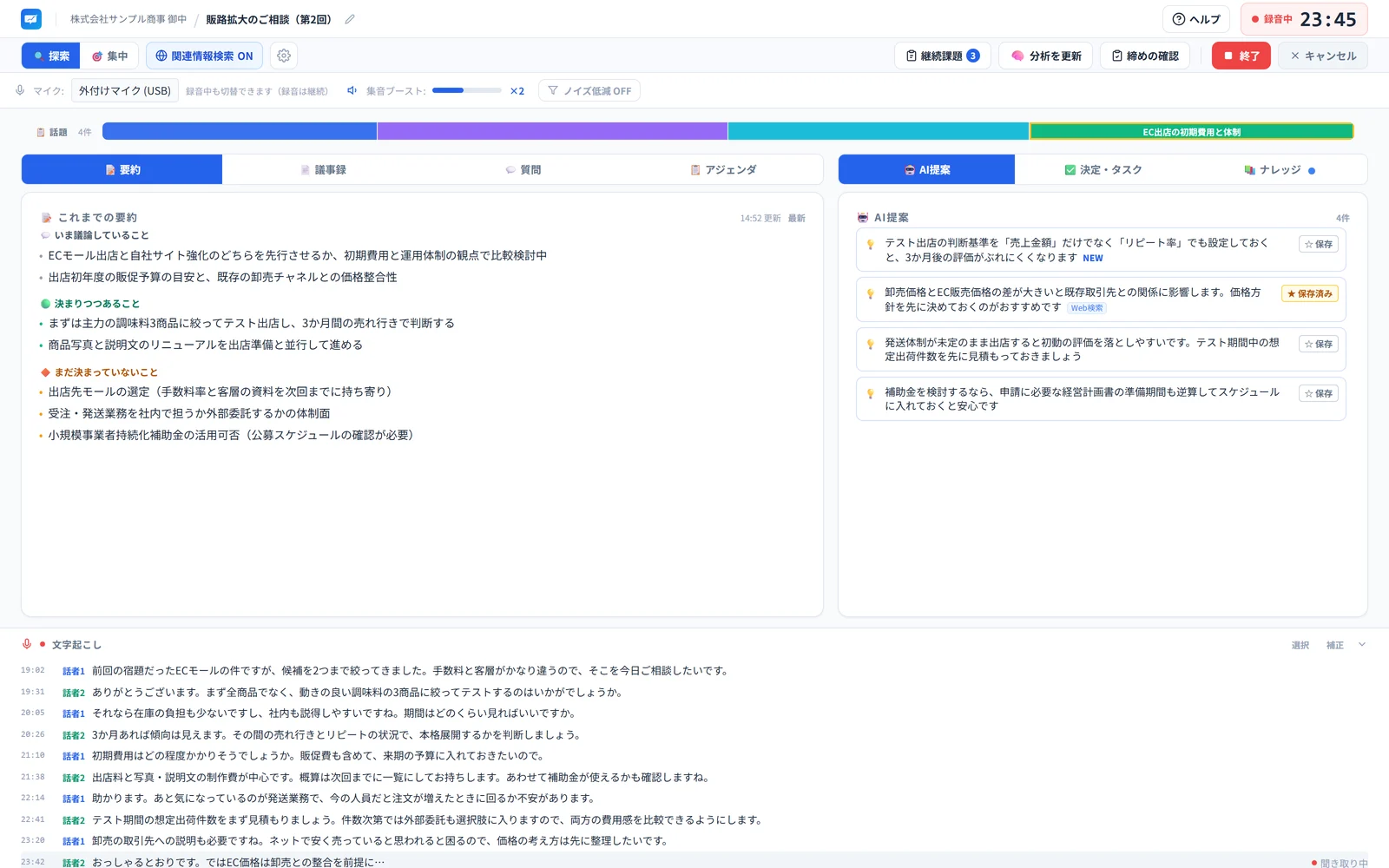
打ち合わせ中に論点が更新される画面や、前回からの持ち越し課題を開く流れを、無料トライアルで試せます。
14日間無料で試すMeetMateで記録してZoomと組み合わせる
MeetMateは対面の打ち合わせを1本のマイクで記録するため、部屋や席の位置によって聞き取れる範囲が変わり、騒がしい場所では聞き取りにくくなります。
録音した音声ファイルはMeetMateに保存されません。音声は文字起こしのため、外部のAI事業者で処理されます。手元に残したいときは、終了時に「録音を保存して終了(mp4)」を選ぶと端末に保存されます。詳しい扱いはプライバシーポリシーに記載しています。
Zoomとの組み合わせ方は3通りです。Zoom会議はそのままにして対面の打ち合わせだけMeetMateで記録する方法、Zoom会議の音声を取り込む方法(Macはブラウザで参加)、手元に保存したZoomの文字起こしのテキストを貼り付けて1か所に集める方法です。
MeetMateにはファイルを直接取り込む機能はないため、保存したファイルを開いてテキストをコピーし、貼り付けます。