Teamsには文字起こし・録画・要約の3つの記録機能があり、それぞれ使うための条件が違います。必要な条件、記録の保存先と取り出せる人、ボタンが出ないときの確認点を順に整理しました。Teamsの文字起こしでは記録が残らない場面の補い方もまとめています。
Teamsには会議を記録する機能が3つある
Teamsで会議を記録する機能は3つに分かれています。発言をテキストにする文字起こし、映像を残す録画、AIが要点とタスクをまとめる要約です。文字起こしは会議中に画面へ表示され、話した人の名前とタイムスタンプが付きます。
録画は映像のファイルとして残ります。文字起こしをオンにして録画すると、映像と一緒にトランスクリプト(文字起こしのテキスト)が保存されます。文字起こしがオフのままだと録画だけが残り、トランスクリプトは保存されません。
要約はAIがメモやタスクをまとめる機能で、使うには文字起こしをオンにしておく必要があります。文字起こしと録画は有料プランに含まれますが、要約の利用には追加のライセンスが必要です。なお、会議中のライブキャプションは保存されません。
文字起こしを使うのに必要なプランと設定
無料版のTeamsの紹介ページには文字起こしの記載がなく、法人向けプランの比較表では、Teams Essentials・Microsoft 365 Business Basic などの有料の法人向けプランに「会議のレコーディングと文字起こし」が含まれています。日本語にも対応しています。
会社のアカウントでは、プランに含まれていても、社内のTeams管理者が文字起こしを使えない設定にしていることがあります。文字起こしを使うには、会議の開催者と文字起こしを始める人の両方に、この機能が許可されている必要があります。
要約を利用するには、これらに加えて Teams Premium または Microsoft Copilot ライセンスが必要です。プランやライセンスの内容は変わることがあるため、この記事では2026年9月時点の条件を記載しています。
- 一般法人向け Microsoft Teams: プランと機能(Microsoft)法人向けプランごとに、会議のレコーディングと文字起こしが含まれるかの比較表が載っています。別のタブで開きます
- 管理者 - Teams 会議の文字起こしとキャプションを管理する(Microsoft Learn)管理者が会議ポリシーで文字起こしを制御する方法と、既定の設定が載っています。別のタブで開きます
トランスクリプトはどこに保存され、誰がダウンロードできるか
会議のあとに文字起こしを読み返すときは、予定表から該当の会議を開くか、チャットの「要約」タブを開きます。会議中に文字起こしを始められるのは、開催者・共同開催者・発表者です。始められる人の範囲は、開催者が「開催者と共同開催者のみ」「発表者も」「なし」から選べます。文字起こしを始めると、参加者全員に文字起こし中であることが通知されます。
トランスクリプトは会議の開催者の OneDrive に保存されます(チャネルの会議は SharePoint)。ファイル(.docx または .vtt)のダウンロードは、既定では開催者と共同開催者だけができます。管理者の設定で、他の参加者にも許可できます。削除できるのも開催者と共同開催者です。
会議中の文字起こし表示はデスクトップ版のTeamsだけに対応し、スマートフォンのアプリでは会議のあとに読めます。
文字起こしできない・ボタンが出ないときの原因
文字起こしのボタンが出ない、押しても始まらないときは、原因によって直し方が変わります。原因は、自分の参加のしかた・開催者の設定・管理者の設定のどれかにあります。
ゲストとして参加している人、開催者とは別の会社のアカウントで参加している人、匿名の参加者は、文字起こしを始められません。取引先が開催する会議で自分側から開始できないのはこのためで、開催者側に操作してもらう必要があります。
自分の会社が開催する会議なのに始められないときは、開催者の設定を確認してください。文字起こしが「なし」になっているか、始められる役割が開催者と共同開催者に限定されていることが考えられます。開催者が会議の設定で Copilot をオフにしていると、録画と文字起こしも一緒に使えなくなります。それでも始められない場合は、会社の設定で会議や通話の文字起こしが許可されていない可能性があるため、管理者に確認してください。
MeetMateなら、Microsoftのライセンスや会議室の設備がなくても、取引先主催のTeams会議や対面の打ち合わせを相手に伝えたうえで自分の手元に記録できます。Web会議の音声はパソコンのChrome・Edgeで取り込めます。
14日間無料で試すTeamsの文字起こしでは記録が残らない3つの場面
Teamsの文字起こしは、開催者が始めて、開催者の手元に保存される仕組みです。自分が開催する会議なら不便はありませんが、次の3つの場面では記録が手元に残らないことがあります。
1つ目は、取引先が開催するTeams会議に参加したときです。自分は文字起こしを始められず、開催者が始めて共有してくれない限り、記録は手元に残りません。
2つ目は、対面の打ち合わせです。Microsoft Copilotライセンスや会議室のTeams Roomsの設備がない対面の打ち合わせでは、Teamsで記録できません。どちらかがある場合は、モバイル版Teamsの「Take notes with Facilitator」(Microsoft Copilotライセンス)や、会議室のTeams Roomsの「Take notes」(プレビュー・Teams Rooms Pro)で記録できます。対面での記録の条件は2026年11月時点のものです。
3つ目は、記録の置き場所と使える機能が分かれることです。取引先など組織外の人が主催する会議では、Copilotを使えません。そのため同じ取引先でも、取引先主催の会議と自社主催・対面の打ち合わせとで使える機能が分かれます。対面の記録を別のアプリで取る場合も、記録は2か所に分かれます。あとから「前回どこまで話したか」を確かめるときに、両方を探すことになります。
MeetMateは、Microsoftのライセンスや会議室の設備を前提にせず、相手に伝えたうえで自分側から記録を始められます。取引先主催・自社主催・対面の記録を、同じ相手のグループにまとめられます。
取引先が開催するTeams会議の音声をMeetMateに取り込むには、パソコンの環境に条件があります。Web会議の音声をMeetMateで取り込めるのは、パソコンのChromeまたはEdgeです。Windowsでは、アプリ版のTeamsでも「画面全体」を選び「システム音声を共有」にチェックを入れれば取り込めます。Macではアプリの音声を取り込めないため、ブラウザ版のTeamsで「このタブ」と「タブの音声を共有」を選びます。
MeetMateで打ち合わせを記録する
MeetMateは、打ち合わせの最中に話の内容を整理して画面に表示するサービスです。パソコンで開いた画面の左側に「いま議論していること」「決まりつつあること」「まだ決まっていないこと」が並びます。内容は話の進みに合わせて更新されます。
打ち合わせの相手を設定しておくと、前回からの持ち越し課題を打ち合わせ中に開けます。終わったあとは決定事項とタスクの下書きが自動で作られます。議事録は自動では生成されず、ボタンを押したときに作られます。パソコンのブラウザで使えるので、アプリのインストールは要りません。
対面では1本のマイクで複数の人の声を拾うので、部屋や席の位置によって聞き取れる範囲が変わります。録音した音声はサーバーに送られず、MeetMateの中には残りません。手元に残したいときは、終了時に「録音を保存して終了(mp4)」を選ぶと端末に保存されます。文字起こしや議事録などの記録はクラウドに保管され、AIの処理には外部のAI事業者のAPIを利用しています。詳しい扱いはプライバシーポリシーに記載しています。
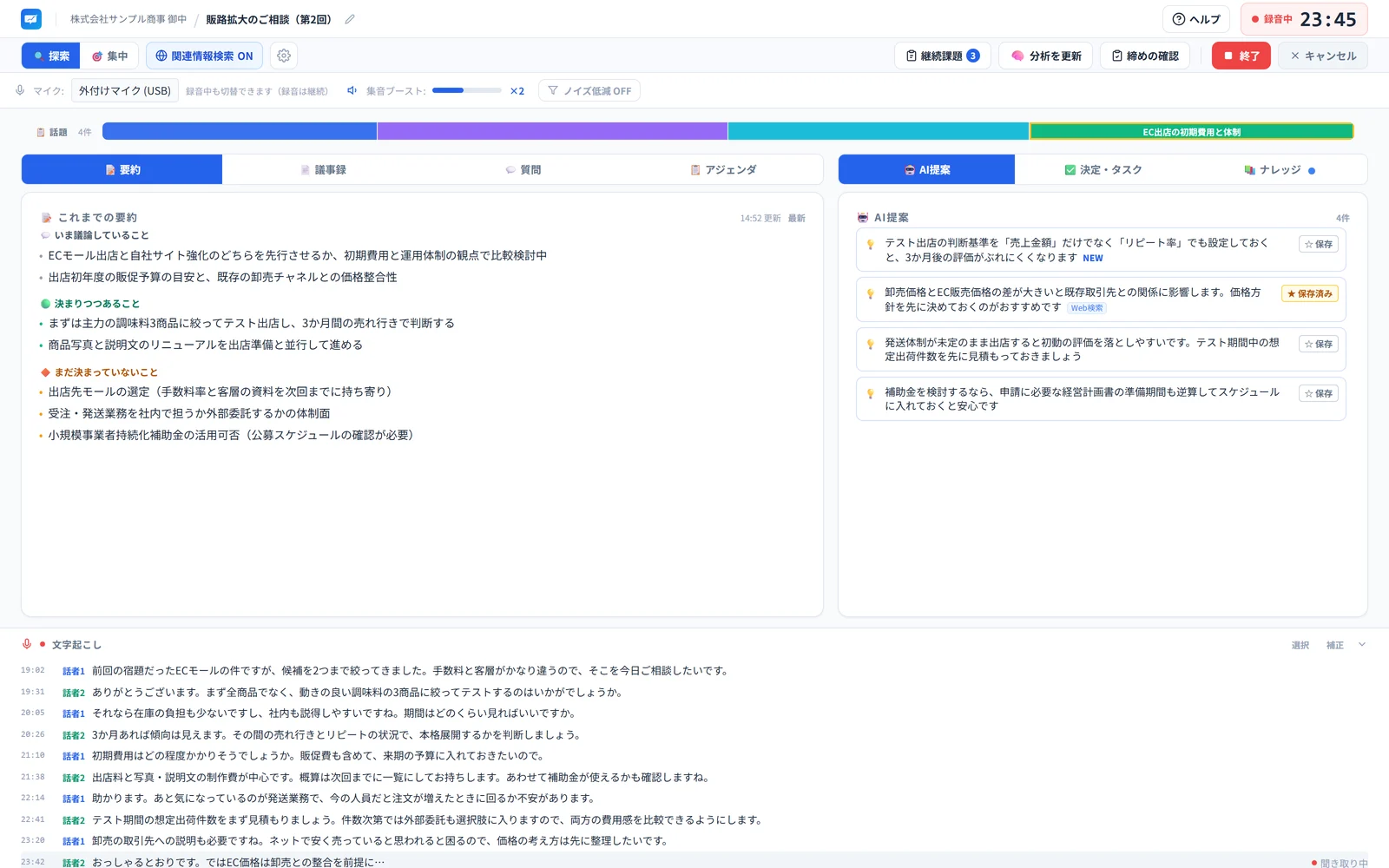
打ち合わせ中の要約や、前回からの持ち越し課題が見える画面を、無料トライアルで試せます。
14日間無料で試すTeamsとMeetMateの組み合わせ方
Teamsはそのまま使い、足りないところだけMeetMateで補うこともできます。やり方は3通りです。
1つ目は、Web会議はTeamsの文字起こしのまま使い、対面の打ち合わせだけMeetMateで記録する方法です。
2つ目は、Teamsの会議の音声をMeetMateに取り込む方法です。手順はWindowsとMacで違います。「Teamsの文字起こしでは記録が残らない3つの場面」の章にまとめています。
3つ目は、Teamsのトランスクリプトのテキストを貼り付けて取り込む方法です。Web会議はこれまでどおりTeamsで記録し、テキストの保存場所だけをMeetMateにまとめられます。どの方法でも同じ相手の記録が1か所に集まり、前回の経緯を次回の打ち合わせに引き継げます。