この記事では、iPhoneのボイスメモで対面の会議を文字起こししたい方に向けて、使える条件と手順、文字起こしが表示されないときの原因をまとめます。文字起こしを使えるかどうかは、主に機種とiOSのバージョンで決まります。iPhone 12以降でiOS 18以降なら、日本語の会議を録音しながら文字で確認できます。録音と文字起こしのほかに、要約や決定事項も残したいときの方法も、後半で説明します。
ボイスメモで文字起こしはできる — 使える機種とiOS
iPhoneのボイスメモには、録音した音声を文字にする機能があります。文字は録音中でも録音後でも表示でき、別のアプリを入れる必要はありません。
使える条件は、iPhone 12以降かつiOS 18以降であることです。対応する言語には日本語が含まれています。一部の国や地域では使えないとAppleは案内しています。この記事に書いたAppleの機能と条件は、2026年11月時点の案内にもとづきます。
iPadのボイスメモにも同じ機能があり、iPadOS 18以降で使えます。対象はAppleの案内で「対応しているモデル」とされており、機種の一覧は載っていません。お使いのiPadで録音ボタンを押して録音を始め、「文字起こし」ボタンが出るかを確かめてください。
録音中と録音後に文字起こしを見る手順
文字起こしは、録音しながら見る方法と、保存した録音から見る方法があります。ボイスメモアプリは「ユーティリティ」フォルダに入っています。
録音しながら見るときは、録音ボタンを押して録音を始め、波形の上部から上にスワイプして「文字起こし」ボタンを押します。波形の代わりに文字起こしが表示され、いちばん新しい単語が強調されます。
保存した録音から見るときは、録音を選んで「その他」ボタンを押し、「文字起こしを表示」を選びます。全文を議事録の下書きなどに貼りたいときは、同じ場所の「文字起こしをコピー」を選びます。iOS 17以前に録音した音声も、発話が録音されていれば、開いたときに文字起こしが行われます。
過去の会議を探すときは、ボイスメモの検索欄に言葉を入れます。タイトルか文字起こしにその言葉を含む録音だけが一覧に残ります。
ボイスメモで文字起こしができないときの原因
「文字起こし」ボタンが出ない、録音しても文字にならないときは、次の表の上から順に確かめてください。どれにも当てはまらないときは、Appleサポートに問い合わせるか、録音ファイルを文字起こしサービスに取り込む方法があります。
OSのバージョンは、設定アプリの「一般」から「情報」を開くと確認できます。機種が対象か迷うときは、録音ボタンを押して録音を始め、「文字起こし」ボタンが出るかで判断できます。表の条件は2026年11月時点のものです。
| 原因 | 確かめること | できること |
|---|---|---|
| 機種が対象外 | iPhone 12以降の機種か(iPhone 11以前は対象外) | iPhone 12以降で録音するか、録音ファイルを文字起こしサービスに取り込みます |
| iOSが古い | 設定アプリでiOS 18以降になっているか | iOS 18以降にアップデートします |
| 言語が対応していない | 録音で話されている言語が日本語などの対応言語か | 対応する言語で話している録音で試します |
| 声が録音されていない | 録音を再生して、発言が聞き取れるか | 話す人の近くに置いて録音し直します |
ボイスメモの文字起こしが使えないときも、このサイトの議事録AI「MeetMate」に録音ファイルを取り込めば、文字起こしと要約を無料トライアルで試せます。
14日間無料で試す対面の会議でボイスメモを使うときの注意点
ボイスメモは1台のiPhoneで会議の音声を拾うため、対面の会議では置き場所で結果が変わります。話者や要約の扱いも含めて、会議で使う前に次の点を確かめてください。
- iPhoneは話す人の近くに置きます。席が離れた人の声は小さく録音され、文字起こしから抜けやすくなります
- Appleの案内で確認できる範囲では、ボイスメモに話者を区別する機能はありません。誰の発言かが必要な議事録は、あとから人が補います
- 録音の要約が案内されているのはメモアプリです。Apple Intelligenceを使える機種(iPhone 15 Pro、iPhone 15 Pro Max、iPhone 16の各モデル以降)が対象で、日本語の録音で使えるかはお使いのiPhoneで確かめてください
- 参加者に内容を送るときは、文字起こしをコピーしてメールなどに貼ります。決定事項だけを送るには、文字起こしを読み直してまとめる作業が要ります
- 録音を始める前に、参加者に録音することを伝えて了承を得てください
ボイスメモで十分な会議とMeetMateが役立つ会議
どこまで記録したいかによって、ボイスメモで十分な会議とそうでない会議があります。発言を文字で残せばよい会議なら、ボイスメモで間に合います。自分用の記録や、あとで文字起こしを読みながら自分で議事録にまとめる会議がこれに当たります。文字起こしをコピーして生成AIに貼れば、社内の利用ルールの範囲で議事録の下書きも作れます。ただし、貼り付けや指示、決定事項の確認は会議のたびに自分で行い、内容が整理されるのは会議が終わったあとです。
ボイスメモの文字起こしは、話した順に文字が並びます。打ち合わせの終わりに何が決まったのかを確かめるには、長い文字起こしをさかのぼって読むことになります。前回の続きから話す定例会議や取引先との打ち合わせでは、前回の録音を開き直して持ち越しの話を探すところから始まります。
このサイトで提供しているMeetMateは、録音しながら話の内容を整理して画面に表示するサービスです。対面の打ち合わせで、「いま議論していること」「決まりつつあること」「まだ決まっていないこと」を見ながら、その場で確かめられます。文字起こしは「話者1」「話者2」のように話者ごとに分かれて流れます。スマートフォンのブラウザでも録音でき、アプリを入れる必要はありません。録音は端末のマイクで行うため、ボイスメモと同じく、席が離れた人の声や騒がしい場所での会話は聞き取りにくくなります。
打ち合わせの相手ごとにグループを設定しておくと、記録が相手ごとにまとまり、課題台帳(会議をまたいで課題を追う一覧)に残した課題を、次回の打ち合わせ中に開いて続きから話せます。できあがった議事録は、MeetMateを使っていない相手にもメールでリンクを送って共有できます。
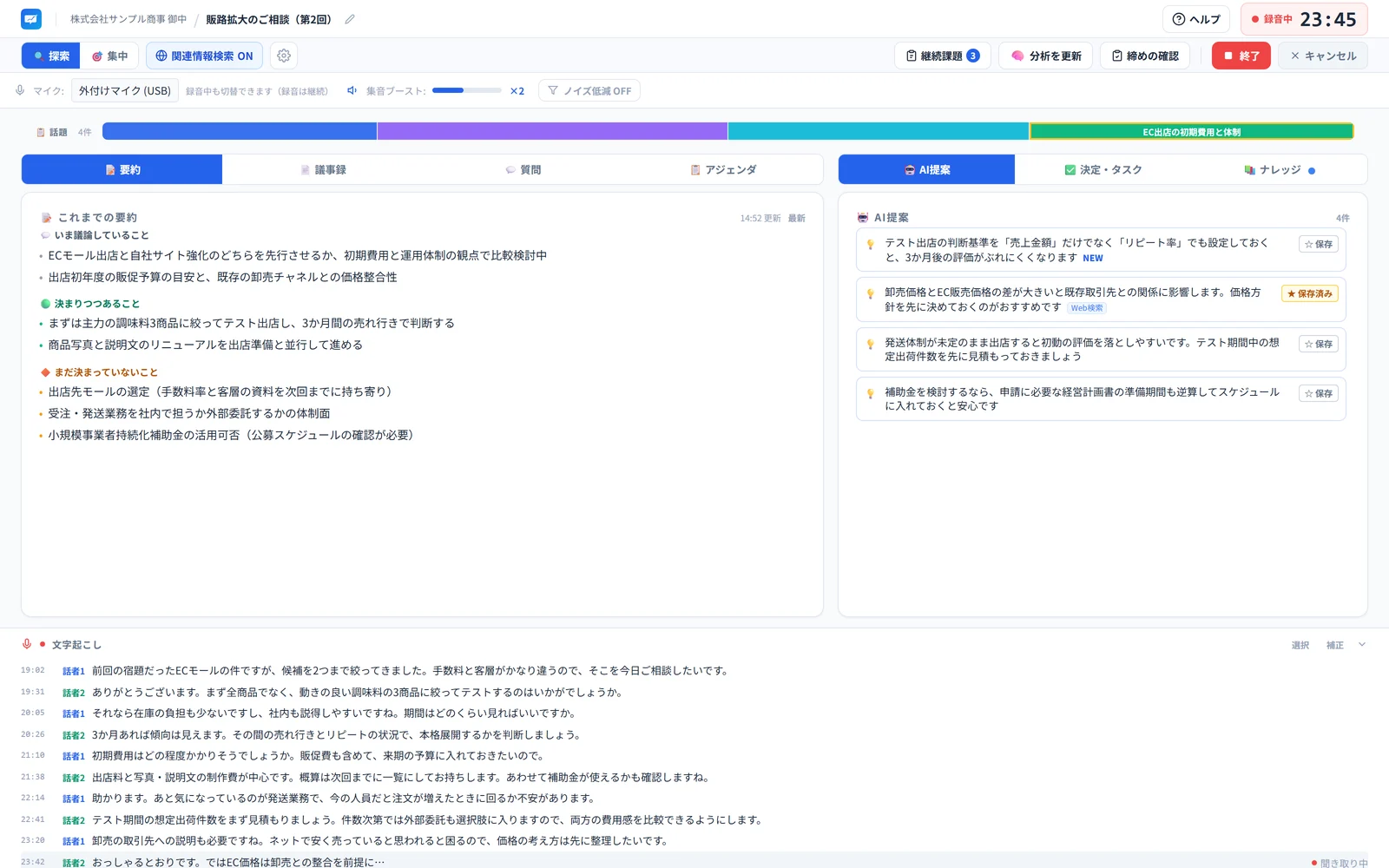
文字起こしをさかのぼらずに、決まったことと決まっていないことをその場で確かめられるかを、無料トライアルで試せます。
14日間無料で試す録音済みのボイスメモをMeetMateで議事録にする
すでにボイスメモで録音した会議は、音声ファイルをMeetMateに取り込むと、文字起こしとAI分析が行われ、要約・決定事項・タスクの下書きができます。議事録は、記録の「ドキュメント」タブのボタンを押して作ります。録音の時点で聞き取りにくい声は、取り込んでも文字起こしの精度が低くなります。
音声ファイルの取り込みはStandardプラン(1名で月額3,300円・税込)と14日間の無料トライアルで使えます。1ファイル5時間・500MBまでで、ボイスメモの録音もファイルに保存すれば取り込めます。録音の長さに応じて月の利用枠を使います。
取り込んだ音声ファイルは、文字起こしが終わると削除されます。MeetMateの画面からは聞き直せないため、元の録音はiPhoneに残しておいてください。取り込む前に、録音時に参加者へ伝えた使い道や社内の利用ルール、取引先との秘密保持の取り決めに沿っているかを確かめてください。
取り込みの手順は次のとおりです。
- ボイスメモアプリで録音を共有し、「"ファイル"に保存」を選んで保存します
- MeetMateのダッシュボード上部にある、いちばん左のファイルのアイコン(パソコンでは「音声データ取込」のボタン)を押し、「音声ファイル」を選びます
- 保存したファイルを選び、「取り込みを始める」を押します。送り終わるまでスマートフォンの画面は消さないでください
- 文字起こしと分析が終わったら記録を開き、「ドキュメント」タブのボタンで議事録を作ります