報告書や計画書の下書きを生成AIに頼むとき、元になる打ち合わせの内容を毎回コピーして貼り付ける。この受け渡しの作業は、記録の置き場所とAIをつないでしまえば無くせます。
元データを毎回貼り付けている
生成AIで報告書や計画書の下書きを作るのは、すでに珍しい使い方ではありません。ただ実際にやってみると、時間を取られるのは文章を書かせる部分ではなく、その前の準備です。
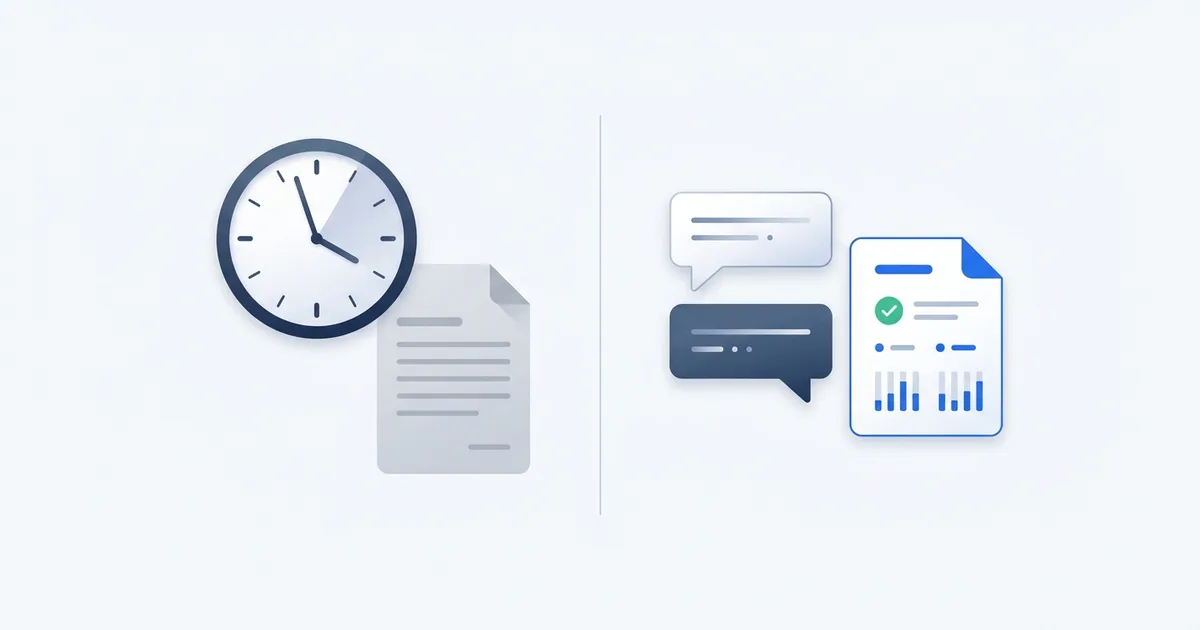
打ち合わせの議事録を開き、必要な部分を選んでコピーし、チャットに貼り付ける。複数回の打ち合わせを踏まえた文書なら、これを回数分繰り返します。書かせる指示そのものは数行で済むのに、準備のほうが長くなります。
貼り付ける方式だと渡せる範囲が狭くなる
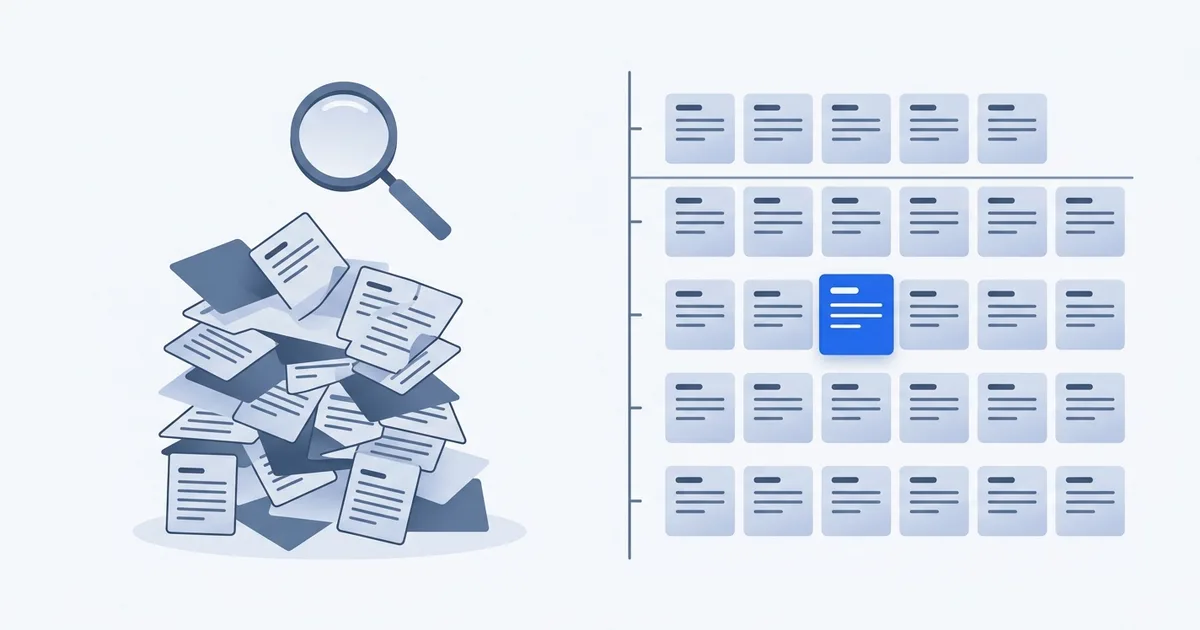
手で貼り付ける以上、渡せるのは自分が選んだ分だけです。ここで問題になるのは、選ぶ時点で内容を覚えている必要があることです。
半年前の打ち合わせで一度だけ出た条件や、別の担当者が対応した回の内容は、そもそも選択肢に上がりません。結果として、AIは限られた材料だけで書くことになります。出てきた下書きの精度が上がらない原因が、指示の書き方ではなく渡した材料の範囲にある、という状態です。
AI側から記録を直接参照する形
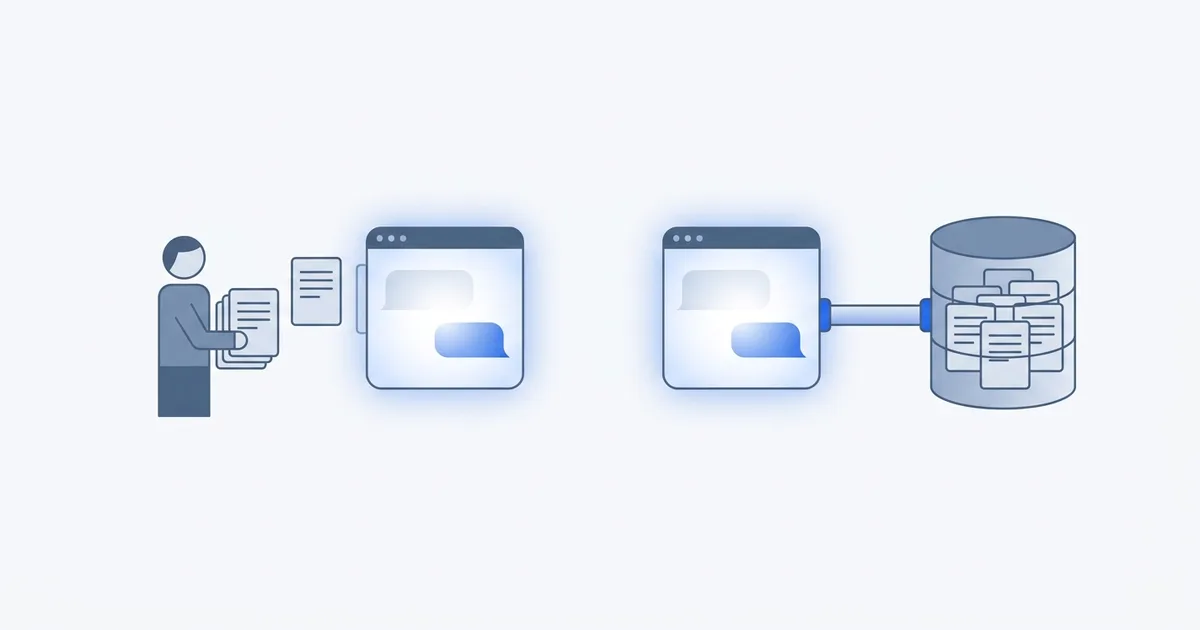
これを解決するのが、生成AIから記録の置き場所を直接参照できるようにする方法です。MCPという、生成AIが外部のデータやツールに接続するための共通の仕組みが使われます。
一度つないでおくと、チャットで「この相手との過去の打ち合わせを踏まえて報告書の下書きを作って」と頼むだけで、AI側が必要な記録を取りにいきます。貼り付ける作業がなくなるだけでなく、自分が覚えていない回の内容も対象に含められます。
MeetMateはこの接続に対応していて、ChatGPTやClaudeなど、MCPに対応した生成AIから打ち合わせデータを参照できます。議事録や文字起こしのほか、課題台帳に積み上げた経過も参照の対象です。普段使っているAIをそのまま使えるので、新しいツールの操作を覚え直す必要はありません。
打ち合わせの記録を溜める部分は、無料トライアルでそのまま試せます。
14日間無料で試す実際に効く場面
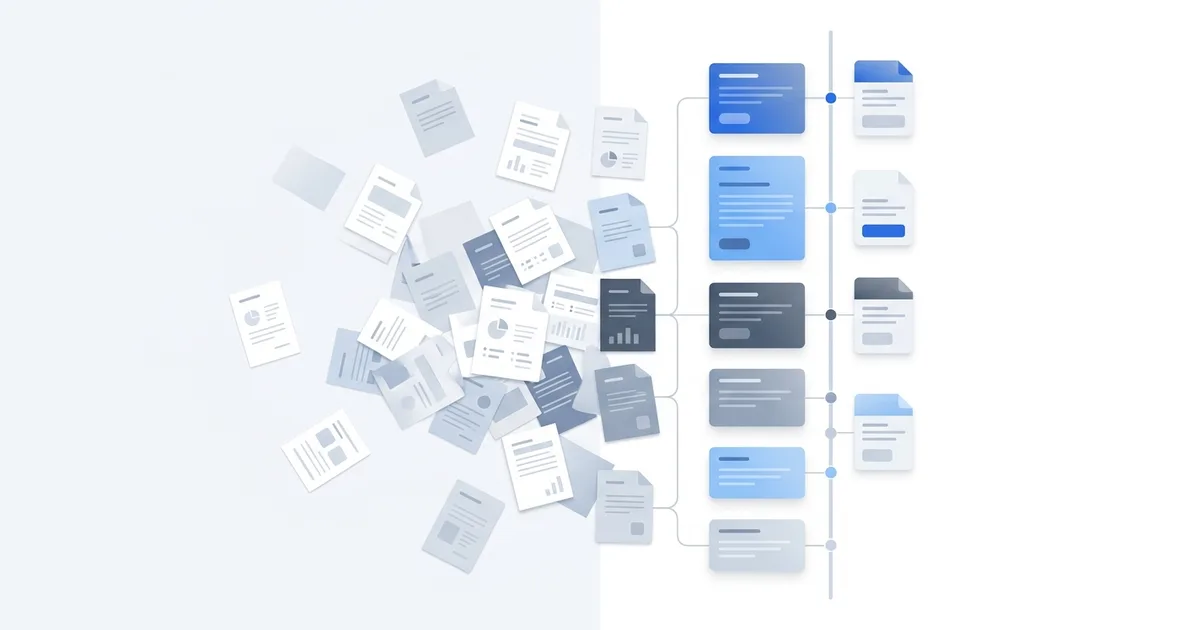
この形が特に効くのは、複数回の打ち合わせを材料にして1つの文書を作るときです。
- 取引先への提案書を、これまでの商談で出た要望や条件を踏まえて作る
- 月次の営業報告を、その月に訪問した先の記録をもとにまとめる
- 担当を引き継ぐときに、その取引先との過去の経緯を整理してもらう
- 「あの件はどう決着したか」を、記録を探さずに直接聞く
- 課題台帳に積み上げた経過を読ませて、次の打ち合わせ前に持ち越しの状況を整理してもらう
始め方とデータの扱い
接続の準備は、MeetMateの「外部AI連携」から接続用URLをコピーし、お使いのAI側に入力して許可する流れです。PCへのインストールは不要で、ChatGPT・Claudeそれぞれの設定手順は画面つきのマニュアルをご用意しています。なお、APIキーは設定ファイルで連携する場合のみ必要です。
接続は読み取りのみに限られています。AI側からMeetMateの記録が書き換わったり消えたりすることはありません。参照できる範囲は、そのアカウントが元々見られる記録の範囲と同じです。利用にはStandardプラン、またはトライアル中のアカウントが必要です。
なお、渡した記録が接続先の生成AI側でどう扱われるかは、そのサービスの規約に従います。お客様の情報を含む記録を渡す場合は、お使いのAIサービスの学習利用や保存の扱いもあわせてご確認ください。